UI/UX
Hotkey
hotkey skrót klawisz
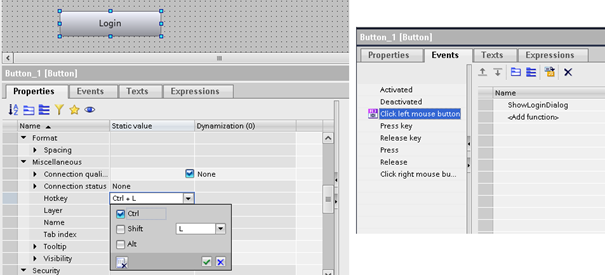
Naciśnięcie kombinacji klawiszy podpiętej pod właściwość Miscellaneous > Hotkey zawsze wywołuje akcję przypisaną do eventu Click left mouse button.
Ścieżki ekranów i obiektów
path ekran screen ./ ../ / ~
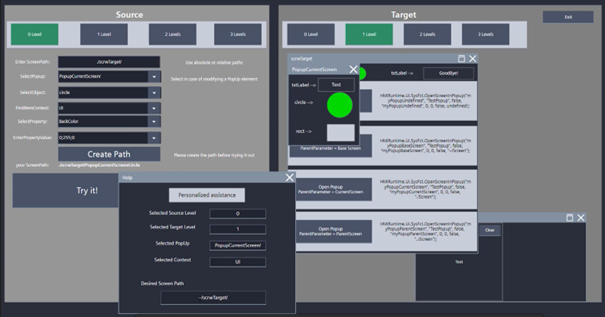
W niektórych przypadkach odwołanie do ekranów bądź obiektu jest możliwe jedynie za pomocą ścieżki. Pomocna w budowaniu ścieżek może być oczywiście dokumentacja. Przy testowaniu różnych scenariuszy pracę ułatwi projekt przykładowy.
Własne klawiatury (z limitami)
klawiatura keyboard limit min max
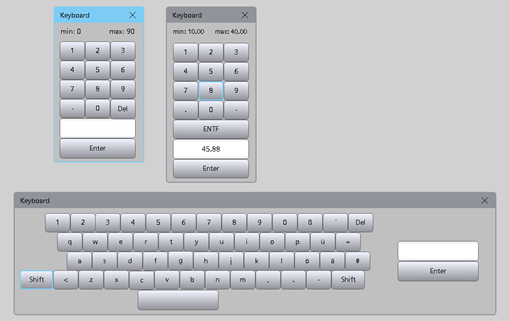
Jeżeli nie jest wskazane korzystanie z klawiatury systemowej, można zastosować własne klawiatury w formie faceplate wyświetlanych jako okienka pop‑up. Przykładowy projekt zawiera trzy warianty klawiatur: dwie numeryczne (dla liczb typu Int oraz Real) oraz klawiaturę tekstową. Są to zmodyfikowane klawiatury z biblioteki WinCC Unified Toolbox. Jako obiekty faceplate, ich wygląd i układ można dowolnie modyfikować.
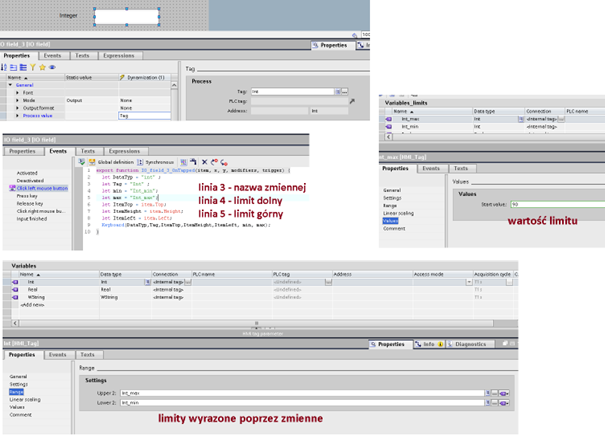
Aby zastosować funkcjonalność w swoim projekcie, najlepiej skopiować obiekt IOField odpowiedniego rodzaju i przepiąć tag w Properties > General > Process value oraz w skrypcie przypiętym pod Events > Click left mouse button, w linijce 3. Jeżeli tag ma mieć ustawione limity i mają być one widoczne na klawiaturze, limity powinny być skonfigurowane jako zmienne. Zmienne odpowiedzialne za ograniczenie zakresu tagu trzeba wskazać w wyżej wspomnianym skrypcie, linijki 4-5.
Tip
Konsekwentnie nazywaj zmienne limitów (np. MyTag_Min, MyTag_Max) i trzymaj je w jednej grupie, aby łatwo je odszukiwać w edytorze.
Zoom
zoom zoom-allow gesty
Domyślnie dla wizualizacji aktywna jest opcja przybliżania i oddalania głównego screen window. Na panelach operatorskich może być to problematyczne – wizualizację można oddalić, a po ponownym przybliżeniu zwykle na stałe widoczne będą scrollbary.
Zoom można wyłączyć na dwa sposoby. Rekomendowane podejście to wypełnienie sekcji Screen management > Main screen windows zgodnie z poniższym zrzutem ekranu:
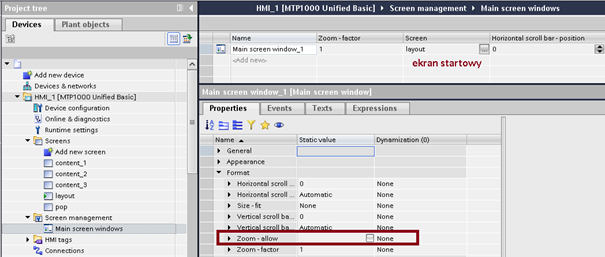
Alternatywne rozwiązanie to przypięcie krótkiego skryptu w Event > Loaded ekranu startowego (było to jedyne działające podejście dla paneli ze starszym oprogramowaniem; zalecana aktualizacja OS do V20.0.0.x):
UI.RootWindow.InteractiveZooming = false;
Note
Zoom nadal pozostaje aktywny dla innych obiektów typu Screen window.
Różne czcionki dla różnych języków
text font język language
Konfiguracja różnych czcionek dla języków jest możliwa po odznaczeniu opcji Use same font for all languages w Options > Settings > Visualization. Język edycji projektu zmienia się w zakładce Tasks po prawej stronie.
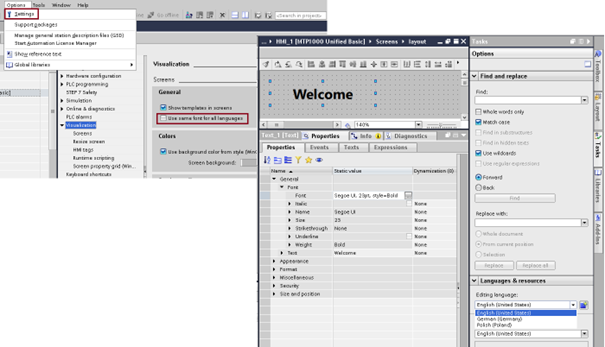
Niezależnie od ustawienia, domyślny font dla każdego języka to Siemens Sans (bez możliwości zmiany; Fallback font w Runtime settings > Language & font).
Style i palety kolorów
style kolor color palette paleta corporate
Własny styl wizualizacji dostępny jest od wersji V19. Do tworzenia stylów służy darmowy WinCC Unified Corporate Designer. Plik stylu umieść w projekcie i wybierz w Runtime settings > General > Screen.
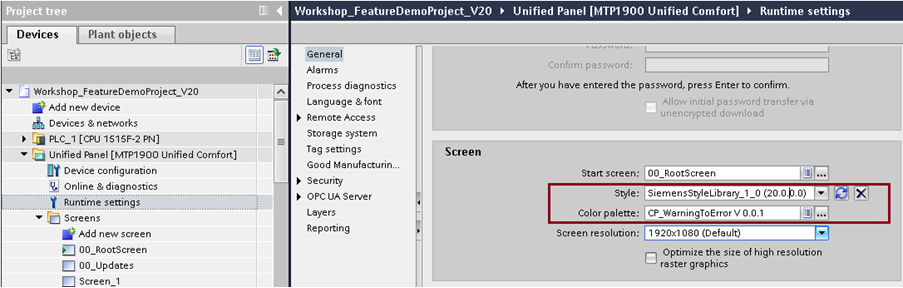
Styl wizualizacji można przełączać w trakcie działania aplikacji – przykładowo, wystarczy podpiąć pod przycisk w Event > Click left mouse button jedną z linijek skryptu jak poniżej. W ten sposób można skonfigurować np. tryb nocny/ciemny wizualizacji.
HMIRuntime.UI.Style = "SiemensStyleLibrary_1_0";

// Style systemowe:
// HMIRuntime.UI.Style = "ExtendedStyle";
// HMIRuntime.UI.Style = "FlatStyle_Dark";
// HMIRuntime.UI.Style = "FlatStyle_Bright";
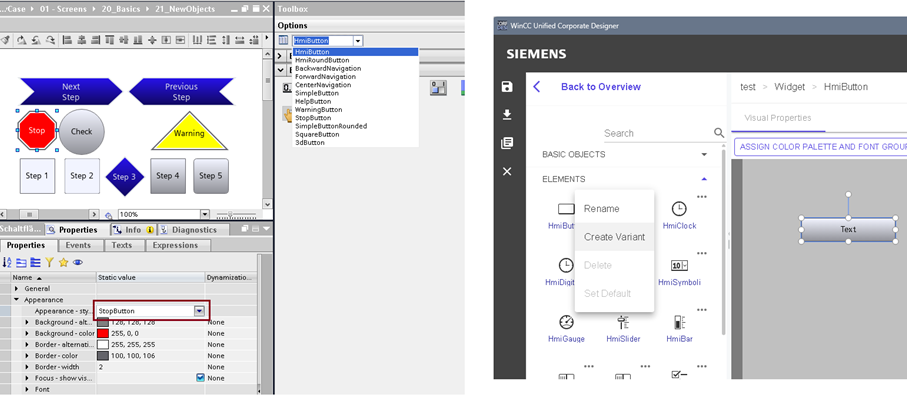
Style pozwalają na utworzenie kilku wariantów obiektu. Przykładowo, można utworzyć różne rodzaje przycisków.
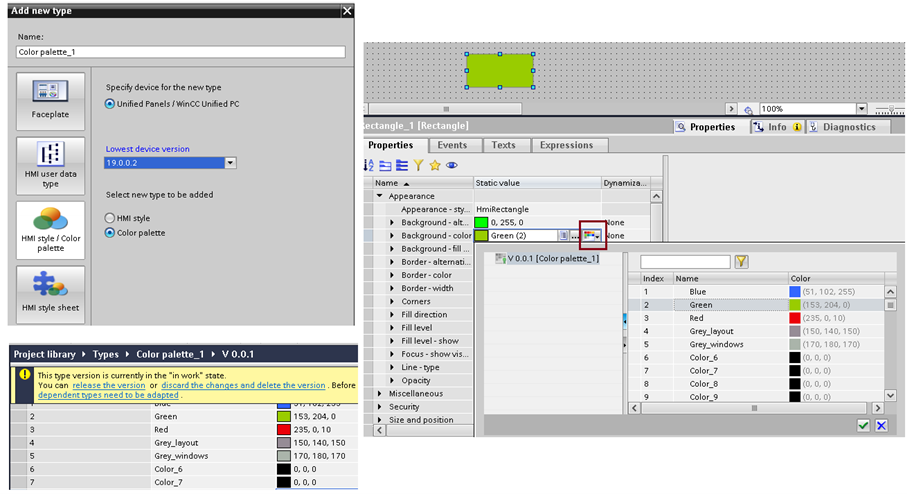
Własne palety kolorów to funkcjonalność wprowadzona w V20. Konfiguracja zachodzi w bibliotece TIA Portal. Póki co (V20, 02.2025) nie jest możliwe przełączanie palety w trakcie działania aplikacji. Jest to właściwość jedynie do odczytu.
Kontrolka 3D
cwc 3d custom control kontrolki
Jak dotąd w WinCC Unified brak kontrolki systemowej pozwalającej wyświetlać i wchodzić w interakcję z trójwymiarowymi modelami obiektów (stan dla V21). Nie mniej, funkcjonalność można wprowadzić do wizualizacji poprzez stworzenie własnej kontrolki (Custom Web Control) lub skorzystanie z gotowych rozwiązań znalezionych w Internecie (przykład 1, przykład 2).
Własne (dynamiczne) grafiki SVG
custom svg inkscape graphics grafiki vector wektorowe
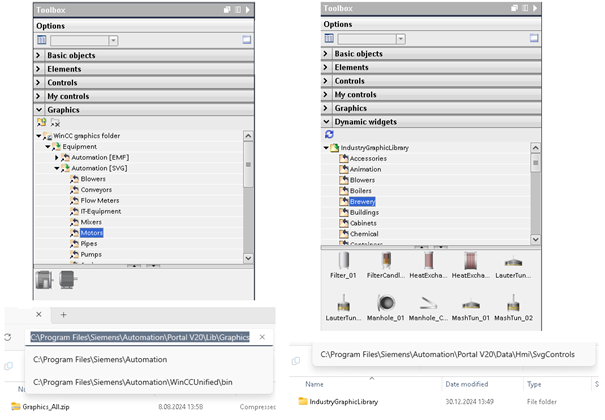
W Toolboxie WinCC Unified dostępny jest bogaty zbiór grafik wektorowych. W sekcji Graphics znajdują się te statyczne (nieruchome). Grafiki z dynamicznymi atrybutami (ruchome, parametryzowalne) można znaleźć w sekcji Dynamic widgets.
Korzystając z odpowiedniego programu (np. Inkscape) można tworzyć własne grafiki – od podstaw lub poprzez modyfikację dostępnych zasobów. Poniżej widoczne są ścieżki, pod którymi można odszukać SVG z Toolboxa.
Programowanie dynamicznych grafik SVG to zagadnienie zaawansowane wymagające biegłości w języku XML. Dla zainteresowanych dostępna jest nieoficjalna (i niekoniecznie zawsze poprawna) dokumentacja. Poza tym na YouTube jest kilka rzeczowych filmików, a nawet ktoś zrobił konwerter i najwyraźniej na tym zarabia.
Kontrolka PLC Trace
cwc custom control kontrolki trace
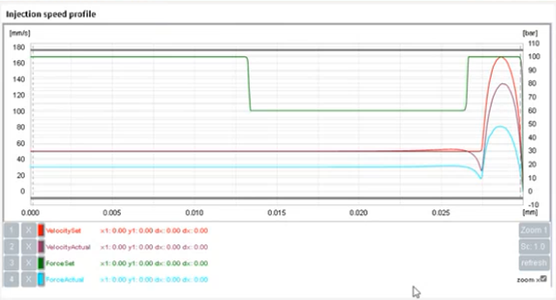
Podgląd wykresów Trace generowanych przez PLC można zrealizować dzięki własnej kontrolce. Przykład zaprezentowano na webinarze APC Expert Live Meeting: Injection Molding Application. Kontrolka nie jest publiczna – po projekt IMM Example Application można zgłosić wysyłając wiadomość na: plastics.imm.automation.industry@siemens.com.
Funkcjonalność podglądu wykresów Trace generowanych przez PLC można wdrożyć w WinCC Unified dzięki własnej kontrolce. Przykład został zaprezentowany na webinarze APC Expert Live Meeting: Injection Molding Application. Kontrolka nie jest dostępna publicznie, ale w razie potrzeby można się zgłosić po projekt IMM Example Application na adres plastics.imm.automation.industry@siemens.com
Wyświetlanie plików PDF
browser pdf file
Wyświetlanie plików .pdf zapisanych lokalnie na urządzeniu umożliwia standardowa kontrolka przeglądarki (Web control). Zagadnienie omówiono w dokumentacji. Uwaga na wersję OS panelu – w starszych odsłonach (< V18) mogło to nie działać.
Wyświetlanie grafik z dysku
browser png jpg graphic grafika photo file
Grafikę zapisz w formacie PDF i postępuj jak w sekcji Wyświetlanie plików PDF.
Uruchamianie panelu z językiem, który był wybrany jako ostatni
text font język language
Dla Unified Basic Panel funkcjonalność nie jest dostępna w standardzie. Domyślnie panel za każdym razem uruchamia się z językiem, który ma przypisany najwyższy priorytet w Runtime settings > Language & font. Aby ostatnio wybrany język był podtrzymywany przy wyłączeniu panelu, należy zapisywać jego ID do pliku w pamięci wewnętrznej panelu. Jest na tę okoliczność przykład aplikacyjny, ale w skrypcie wkradło się kilka błędów, stąd poniżej prawidłowe rozwiązanie.
Przyciski zmiany języka, w sekcji Events > Click left mouse button, powinny mieć podpięty krótki skrypt realizujący zmianę języka oraz zapis LCID języka do pliku. Za zapis odpowiada funkcja SaveNewLanguage(), której składnia zadeklarowana jest w Global definitions (przycisk ponad edytorem JS).
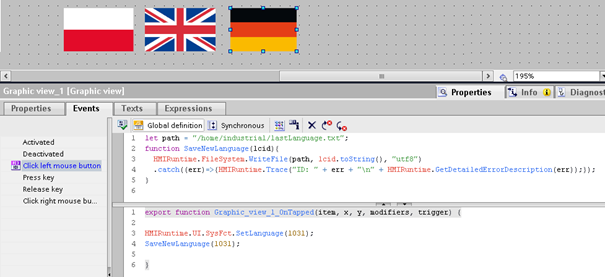
Za odczyt ostatnio aktywnego języka po uruchomieniu panelu odpowiada skrypt podpięty pod Event > Loaded ekranu startowego wizualizacji. Skrypt wykonywany jest jednokrotnie, tylko po starcie HMI, z małą zwłoką o 50 ms.
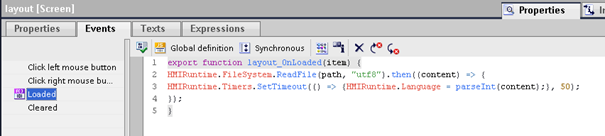
Zestawienie skryptów:
//Global definition

let path = "/home/industrial/lastLanguage.txt";
function SaveNewLanguage(lcid){
  HMIRuntime.FileSystem.WriteFile(path, lcid.toString(), "utf8")
  .catch((err)=>{HMIRuntime.Trace("ID: " + err + "\n" + HMIRuntime.GetDetailedErrorDescription(err));});
}

//Click left mouse button przycisku zmiany języka

HMIRuntime.UI.SysFct.SetLanguage(1031);
SaveNewLanguage(1031);

//Loaded ekranu startowego

HMIRuntime.FileSystem.ReadFile(path, "utf8").then((content) => {
HMIRuntime.Timers.SetTimeout(() => {HMIRuntime.Language = parseInt(content);}, 50);
});
Wywołanie własnej funkcji na przycisk kontrolki
command fire control button
W przypadku kilku kontrolek (alarmy, trendy, przeglądarka, receptury, diagnostyka) dostępny jest specjalny event Command fired, który wywoływany jest każdorazowo po naciśnięciu dowolnego przycisku z paska funkcyjnego kontrolki.
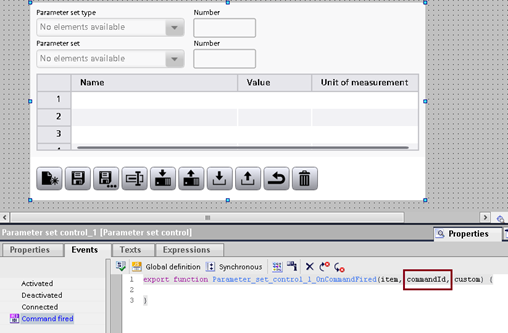
Jednym z argumentów prototypu funkcji jest commandId, czyli zmienna, która niesie informację o ID (numerze) naciśniętego przycisku. Lista ID jest słabo udokumentowana, zatem najlepiej zrobić krótki test, który pozwala poznać numer przypisany do konkretnego przycisku – wywołać w Events > Command fired krótki skrypt:
HMIRuntime.Tags.SysFct.SetTagValue("CommandID", commandId);
//CommandID - zmienna typu Int
Zmienną wyjściową CommandID można wyświetlić w IOField. Naciskaniu przycisków kontrolki będzie towarzyszyć zmiana jej wartości.
Note
Na przykład przycisk eksport receptur ma ID = 37.
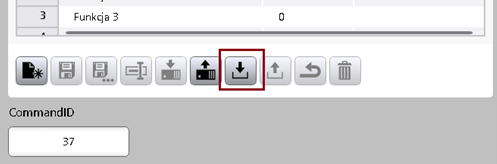
Gdy już znamy ID przycisku, do którego chcemy dodać jakąś funkcjonalność, wystarczy zastąpić skrypt w Events > Command fired przez warunek logiczny.
if (commandId == 37) //lub inne ID
{
	//własna funkcja
}
Data i godzina z uwzględnieniem strefy czasowej
time czas date timezone strefa
Do właściwości General > Process value obiektu IOField, który ma służyć do wyświetlania daty i czasu, należy podpiąć poniższy skrypt z wywołaniem co sekundę. Proponowany Output format to {D, @dd.MM.yyyy HH:mm}.
let myDate = new Date();
let myLocal = myDate.setTime(myDate.getTime() - myDate.getTimezoneOffset()*60*1000);
return myLocal;